|
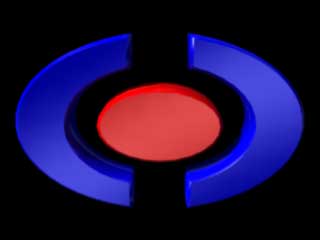
Vamos a proceder al modelado, texturización y animación
del logotipo de caminantes.net
Para realizar cualquier trabajo en LightWave, al igual que con
las aplicaciones, si queremos tener todo bien organizado deberemos
crear una carpeta para cada uno. Lo primero que haremos, así,
será crear una llamada LOGOTIPO y copiaremos en su interior
las 2 imagenes necesarias para crearlo.
Presiona aqui para descargar
el fichero imagenes.exe que generará automaticamente la
carpeta c:\logotipo y copiará en su interior las
imagenes.
Una vez hecho esto abriremos el Modeler de Lightwave y para facilitar
este proceso cogeremos una imagen del logotipo para colocarla
de fondo en la vista Face (eje Z) y asi "calcar" su
diseño.
Para hacer esto deberemos ir al panel  y activar el botón
de la barra de comandos. A continuazión presionando el
botón LOAD del eje Z escogeremos el archivo
l_camina.jpg de la carpeta c:\logotipo y para aceptar
pulsaremos sobre OK.

Bien, ahora en la vista Face, recuadro inferior-izquierdo
si tenemos las vistas por defecto, aparecerá el logotipo
en Blanco y Negro de Caminantes. Aunque está a baja resolución
nos es suficiente para "calcar" su perfil.
Comenzaremos creando las "Cs" exteriores.
Vamos al panel ,
activamos el botón .
A continuación para no tener que hacer el disco "a
ojo" pulsaremos sobre el botón
o la tecla n, que es lo mismo, e introducimos los
siguientes parametros para realizar el discoexterior que nos servirá
de base.
Una vez introducidos estos paramentros pulsamos
RETURN o el botón  y se creará el disco.
Ahora, para partir el disco en 2 semicirculos, presionaremos
Shift+K o lo que es lo mismo, panel
y comando
y pulsando n (botón )
pondremos los siguientes paramentros sobre el eje Z:
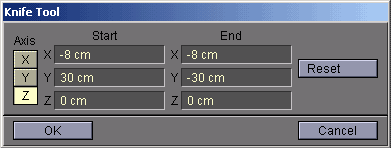
y para realizar la operación pulsaremos RETURN
y para hacer el segundo corte volveremos al mismo comando y pondremos:
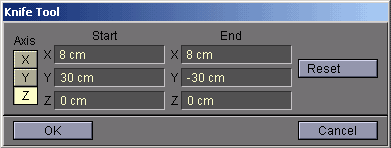
y pulsaremos RETURN para finalizar.
Ahora cambiamos el método de selección
de puntos a polígonos pulsando sobre el botón  o Control+H y colocándonos con el cursor encima
del polígono central que nos a quedado despues de la división,
pulsamos el botón izquierdo del ratón. Este polígono
ahora nos quedará coloreado en amarillo, lo que quiere
decir que está seleccionado, y cualquier comando que apliquemos
ahora sólo afectará a este polígono.
Pues bien, presionando la tecla Suprimir [Supr], borramos
este polígono.
Tenemos hasta el momento 2 semicirculos grises en
los que nos queda vaciar su centro para convertirlos en "Cs".
Lo que vamos a hacer ahora, va a ser trabajar en
la capa 2 y colocar la capa 1 de fondo. Para hacer esto pulsamos
con el ratón encima del segundo recuadro de los botones
de capa ,
para comenzar a trabajar en esta capa. Y para que la capa 1 quede
de fondo pulsaremos sobre la parte inferior del primer recuadro
de botones de capa. Lo que nos permitirá visualizar en color negro la imagen
de fondo (los 2 semicirculos) para tenerlos de referencia, pero
en ningún caso nos permitirá modificarlos.
A continuación crearemos un disco para "vaciar"
de los 2 semicirculos la parte sobrante. Pulsamos sobre el boton
del panel
de nuevo, y despues de pulsan n introducimos los siguientes
parametros:
Y pulsamos Return para crear el disco.
Ahora vamos a restar a los 2 semicirculos esta disco
que acabamos de crear. Para ello colocaremos de
nuevo la capa 1 de capa principal y la 2 de fondo. Podemos hacerlo
manualmente pulsando sobre los recuadros pertinentes o pulsar
la tecla ,
lo que nos invierte la posición de las capas.
Vemos que nos ha quedado en la vista Face los 2
semicirculos de color blanco y el circulo central de color negro
(de fondo). La orden que vamos a utilizar ahora resta de la capa
principal el contenido de la capa de fondo: Nos vamos al menú
y seleccionamos
el comando .
O lo que es lo mismo, presionamos Shift+R (sobretodo fijarse
que no esté activado el Bloqueo de Mayúsculas, porque
entonces se invierte la utilización del Shift). Y introducimos
los parametros siguientes:
Pulsamos OK nos tendría que quedar
las 2 "Cs" visibles en todas las vistas:
Bien, antes de empezar con el disco central, vamos
a dotar de nombre a la textura de estas Cs y canviarles el color
de gris a azul: pulsamos la tecla q (o boton Surface
de panel Polygon) y cambiamos el nombre Default por
exterior. Pulsando sobre Pick Color, modificamos
los datos de los colores a:
pulsamos sobre Apply. Ya tenemos las Cs con
textura. Luego en Layout acabaremos de ultimar los reflejos y
demás cualidades de la textura. Ahora procedamos a realizar
la figura interior.
Volvemos al botón
del panel ,
pulsamos n e introducimos lo siguiente:
Y pulsamos Return para crear el disco. Cambiamos
la textura del círculo interior, pulsando primero el botón
y seleccionando
con el botón izquierdo del ratón dicho círculo.
Una vez nos queda en color amarillo pulsamos q (o botón
Surface de panel Polygon), y cambiamos el nombre
que ahora será exterior (siempre queda el nombre
de la última textura utilizada) por el de interior y
modificamos el color pulsando sobre Pick Color e introduciendo
lo siguiente:

Pulsamos Apply para aceptar los datos.
Ahora ya tenemos el logotipo, pero es una figura
plana, por lo que vamos a extrusionarlo. Es decir, dotar al logotipo
de grosor.
Lo primero que tenemos que hacer es seleccionar
todos los polígonos pertenecientes al logotipo. Aunque
en la capa 2 nos queda la esfera que utilizamos para crear las
Cs, nosotros solo trabajaremos con los polígonos de la
capa 1. Manteniendo pulsada la tecla Shift, vamos seleccionando
uno a uno todos polígonos. Una vez hecho esto pulsamos
Shift+E (botón Extrude del panel Multiply),
seguido la tecla n e introducimos:
pulsamos OK para aceptar y ¡ya esta! Tenemos
el logotipo en 3D. En la vista superior derecha (perspectiva)
podemos rotar el logotipo para verlo desde cualquier ángulo.
Lo único que nos queda ahora en el Modeler
es biselar los lados para suavizar los contornos. Veamos como
se hace esto. Lo primero que tenemos que hacer es seleccionar
las caras exteriores de los polígonos. Para ello podemos
seleccionar con Shift cada una de esas caras desde la vista
frontal (Face), y si seleccionamos alguna de más, pulsando
sobre esa con la tecla Control automáticamente se
deseleccionará (nos servirán de ayuda las demás
vistas para apreciar si queda alguna cara de más seleccionada).
Ahora pulsamos la tecla b (o boton Bevel
del panel Multiply) e introducimos lo siguiente:
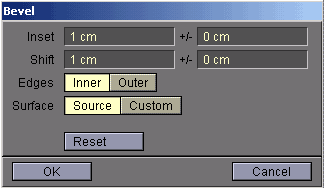
Ya tenemos el logo suavizado. Sólo nos quedaria
asignar otra textura a las caras exteriores del logotipo, porque
los poligonos interiores estaran redondeados, para que no se vean
los polígonos; pero los exteriores no, porque tienen que
ser planos.
Para facilitar la texturización de estas
caras, y como aún tenemos los polígonos exteriores
seleccionados, lo que haremos es ocultar lo interiores, pulsando
la tecla = ( o Hide Unsel del panel Display).
Esto no borra los poligonos, si no que los oculta hasta que no
demos la orden de visualizarlos. En caso de que no los tuvieramos
seleccionados, procederíamos a su selección como
lo he explicado anteriormente.
Ahora seleccionamos solo los poligonos azules (4
en total), pulsamos q para editar la textura y le canviamos
el nombre a la textura por exteriorp. Dejamos el color
igual. Deseleccionamos los azules y seleccionamos los rojos (2
poligonos), pulsamos q y le damos el nombre interiorp a
la textura, dejando el color rojo.
Pulsamos Alt Gr + \ para desocultar los demás
polígonos y centramos el objeto en el centro de los ejes
X,Y y Z, pulsando F2
Gravamos el objeto, pulsando Sobre
y seleccionando la opción Save Object: Escogemos
la carpeta c:\Logotipo y le damos el nombre logo.lwo
Ya hemos acabado con el Modeler. Podemos cerrarlo
y abrir el Layout (lightwave.exe).
|




 (o Shift+C) y seguidamente
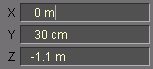
 o RETURN que es lo mismo y en la ventana que nos sale le
damos a OK.